KeePassXC com sincronização no Nextcloud
Tenho usado o KeePassXC ao invés do Bitwarden por um tempinho e tenho gostado bastante.
Troquei pro KeePassXC devido à algumas preocupações com o Bitwarden: aparentemente uma empresa de capital privado têm tentado tomar conta em cima da companhia, e dessa preocupação eu procurei boas alternativas e encontrei o KeePassXC.
Bem, o KeePassXC não sincroniza automaticamente o seu banco de dados de senhas para a nuvem, e o próprio site recomenda você fazer sua própria sincronização.
Então, eu fiz meu próprio jeito preguiço de sincronizar na nuvem. Mas primeiro: não quero que você abandone o Bitwarden! É um ótimo serviço (por enquanto) para guardar todas as suas senhas.
Sincronizaremos pela nuvem pelo Nextcloud. Por mais que seja um serviço em self-host, o Disroot oferece um Nextcloud de 2GB para usuários, pela sua instância em nuvem criptografada. O que é mais que o suficiente para o nosso banco de dados. Ou que você usar sua própria instância do Nextcloud, caso possua um.
Considere usar KeePassXC se:
- você quer um programa totalmente open-source;
- quer um programa totalmente local para armazenar suas senhas sem recorrer à terceiros;
- quer um programa sem merda corporativa;
Caso KeePassXC seja o seu primeiro gerenciador de senhas, não se preocupe, este guia também é para você.
Baixando o KeePassXC
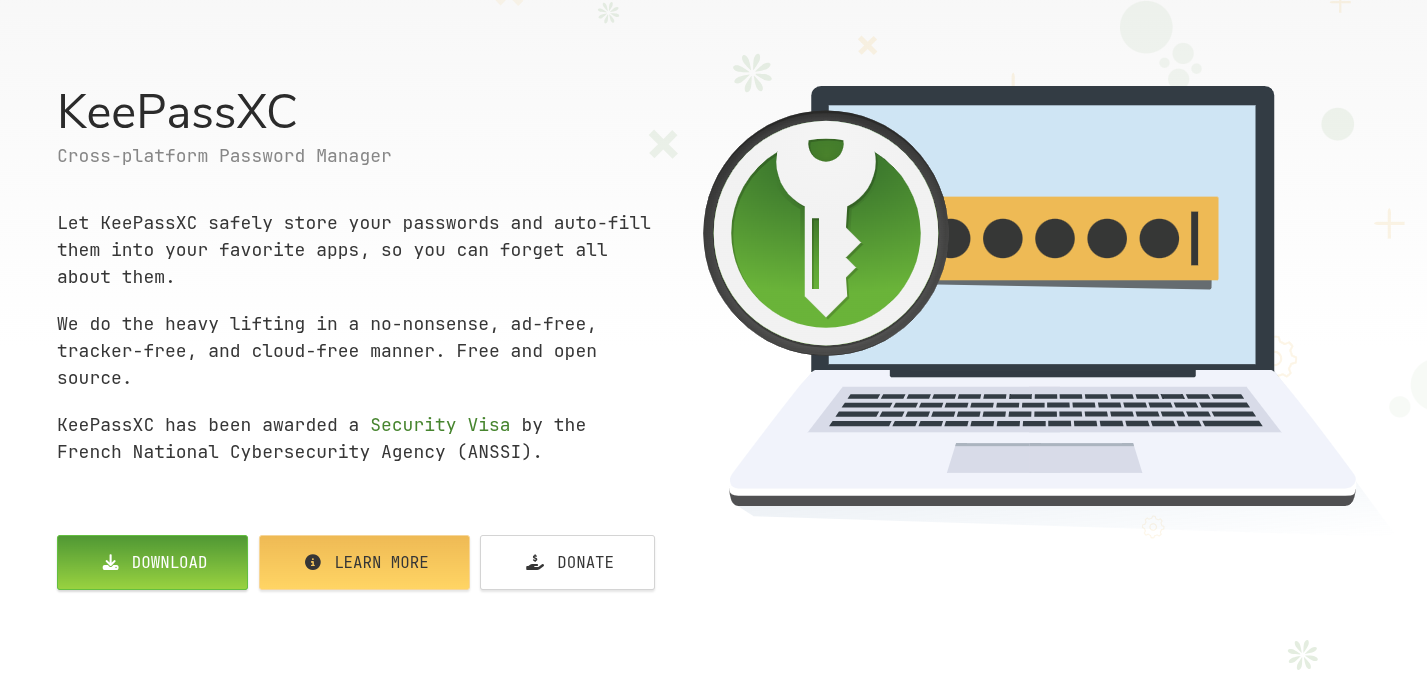
Primeiro, vamos instalar o programa! Vá para o site oficial do KeePassXC e clique em Download.
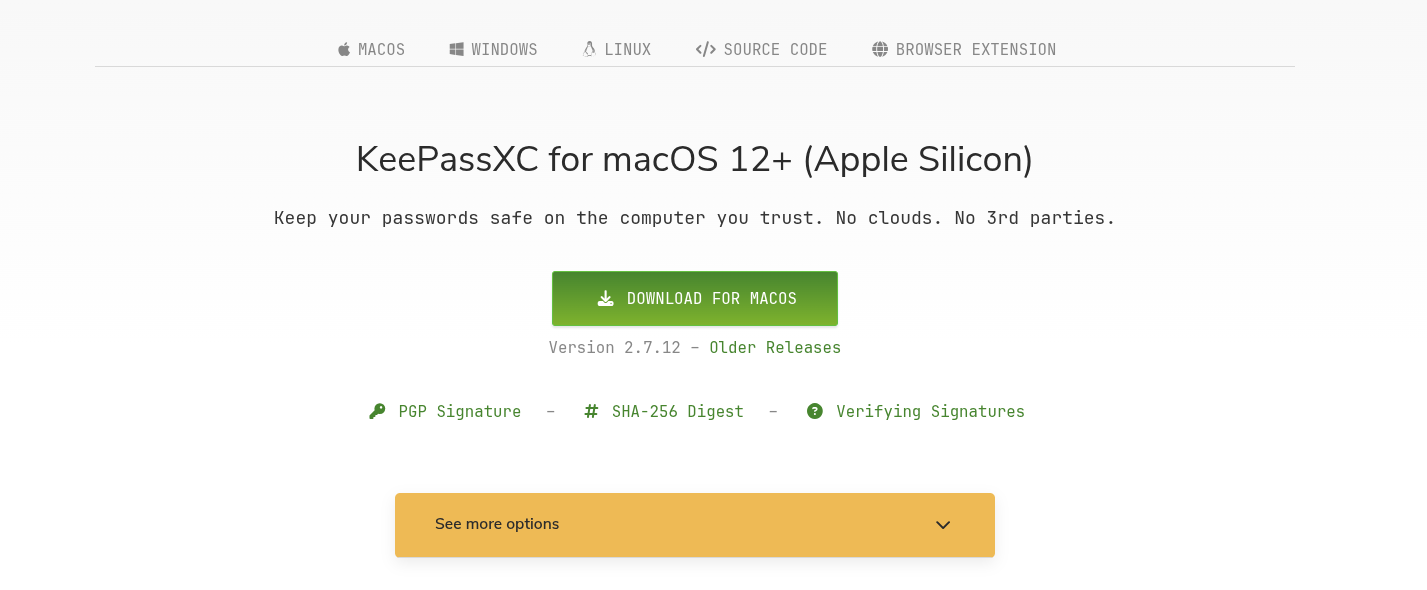
Selecione a sua plataforme e baixe-o. Se tiver no Linux, baixe pelo Flatpak. Por mais que você apenas utilize um único método para baixar seus programas, é o jeito recomendado.
Configurando o seu primeiro banco de dados
Criando o banco de dados
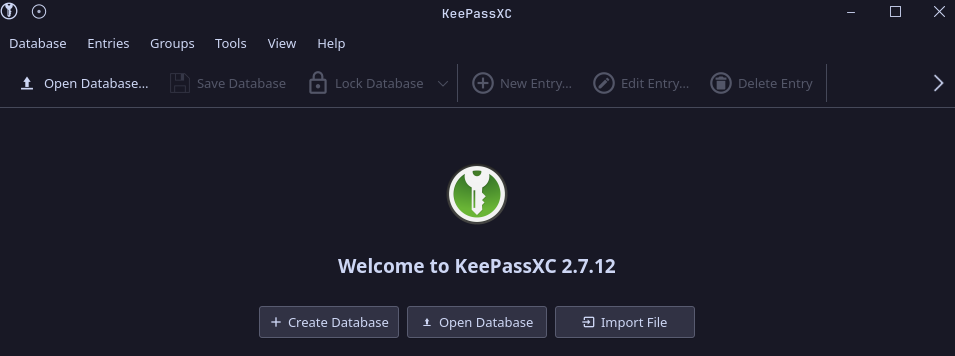
Abra o seu KeePassXC, e clique em "Criar um Banco de Dados".
Então, você será solicitado a configurar seu banco de dados: nome, descrição, criptografia...
Em caso de dúvida, use as configurações padrões recomendadas pelo KeePassXC.
Insira uma senha para o banco de dados. Minha recomendação é utilizar o gerador de senhas embutido do software. Configure para o gerador utilizar 30 ou mais caracteres e mais de 3 tipos de caracteres. Ou você pode usar o gerador de frase secreta com contador de 8-10 palavras.
Para segurança máxima, adicione um arquivo chave. Deixe num lugar bom. NÃO MUDE ESTES ARQUIVOS, TIPO RENOMEAR. Desse jeito o banco de dados irá solicitar o arquivo chave e a senha para desbloquear.
Salve em uma pasta. Seu banco de dados está pronto para uso.
Importando de outros gerenciadores de senhas (opcional)
Se estiver vindo de Bitwarden ou outros gerenciadores (ProtonPass, 1Password), vá para o "Banco de Dados" na sua toolbar, e clique em "Importar".
Você será solicitado a escolher que arquivo/gerenciador você está importando. Dependendo do seu arquivo/gerenciador, insira a senha para desbloquear.
Importe para o seu banco de dados e todas as suas senhas serão armazenadas com segurança.
Adicionando uma entrada
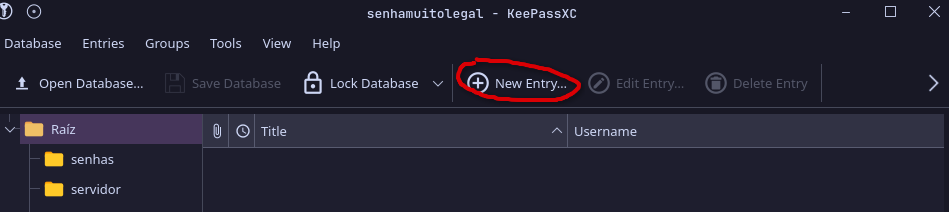
Para adicionar uma nova entrada/senha para o seu banco de dados, clique em "Nova Entrada".
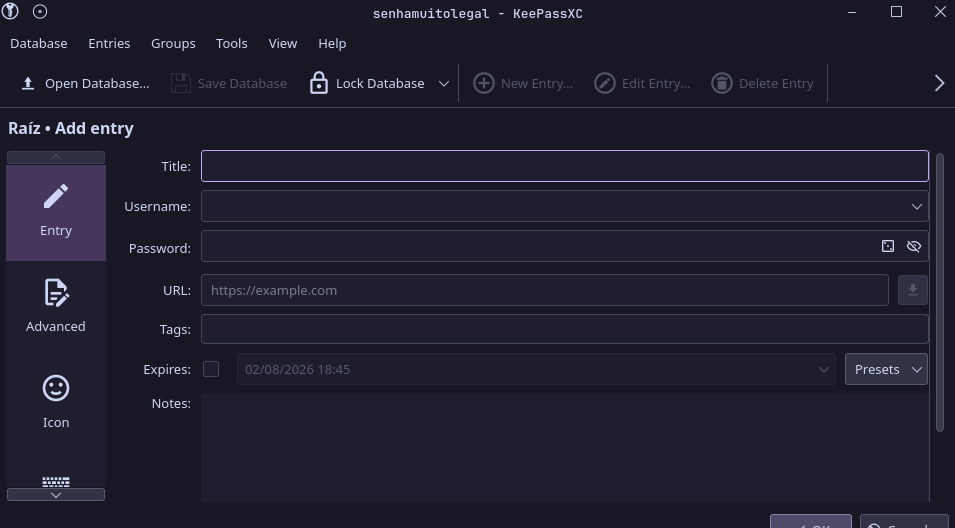
Daí, você pode configurar uma nova entrada. Você pode colocar tag na sua entrada, adicionar uma nota, tornar temporário, gerar uma nova senha e colocar a URL de origem da sua conta.
Minha recomendação para o gerador de senhas é ainda o mesmo: 30 caracteres e mais de 3 tipos de caracteres. E 10 palavras para o gerador de frases secretas.
Instalando a extensão para navegador
Se você quer integrar o KeePass com o seu navegador, tem uma extensão oficial para inserir suas senhas instantaneamente.
Mas primeiro você precisa habilitá-lo:
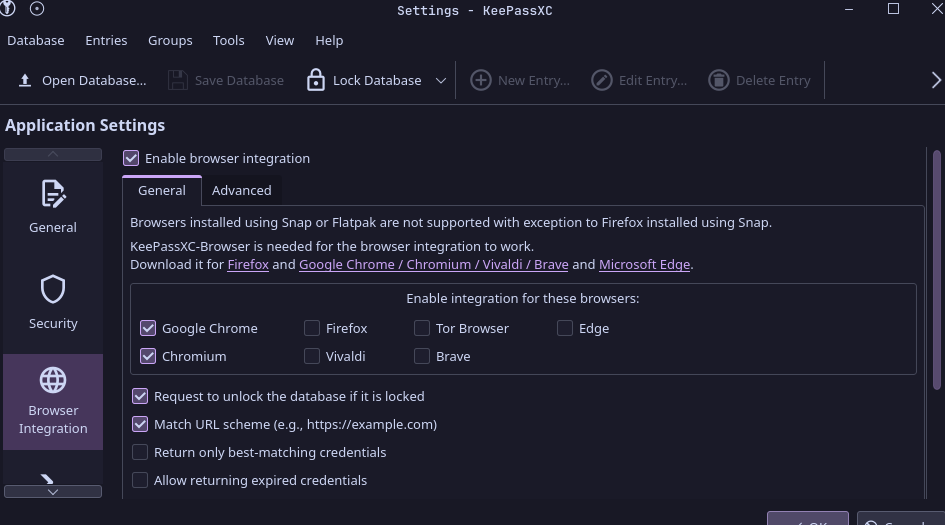
Vá para Ferramentas > Configurações > Integração com o Navegador, clique em "Habilitar integração com navegadores" and clique no tipo de navegador que você usa.
Agora instale o KeePassXC-Browser para Firefox ou navegadores baseado em Chromium.
Preparando a sincronização com a nuvem
Você vai precisar de uma instância do Nextcloud. Pode ser uma instância self-hosted, ou uma instância independente e grátis. Eu recomendo o Nextcloud do Disroot, mas terá que responder um formulário e esperar pra ser aceito, que fecha aos fins de semana.
Baixe o Nextcloud Files em seu site oficial. Abra-o e logue com a conta da sua instância.
Siga as instruções na tela. Depois de criar uma pasta para sincronizar o Nextcloud com o seu sistema, você pode:
- mover o diretório do seu banco de dados para o diretório do Nextcloud, assim sincronizando para a nuvem;
- criar uma ligação de pasta dentro do aplicativo do Nextcloud: vá para configurações > sua conta do Nextcloud > escolha a pasta do banco de dados e então a pasta remota.
Pronto!
Aproveite o seu banco de dados totalmente local! Feedbacks são apreciados!.